Domain drachenkämpfer.de kaufen?
Wir ziehen mit dem Projekt
drachenkämpfer.de um.
Sind Sie am Kauf der Domain
drachenkämpfer.de interessiert?
domain@kv-gmbh.de · 0541-91531010
Domain drachenkämpfer.de kaufen?
Ist der Taskmanager genau?
Der Taskmanager ist ein nützliches Tool, um Informationen über laufende Prozesse und Ressourcennutzung auf einem Computer zu erhalten. Er gibt einen guten Überblick über die aktuelle Situation, aber es kann vorkommen, dass er nicht immer alle Details oder genaue Informationen liefert. Es ist daher ratsam, bei Bedarf zusätzliche Tools oder Ressourcenüberwachungsprogramme zu verwenden, um genauere Informationen zu erhalten. **
Wo befindet sich der Taskmanager?
Der Taskmanager ist ein nützliches Werkzeug in Windows-Betriebssystemen, um laufende Prozesse und Anwendungen zu verwalten. Um den Taskmanager zu öffnen, können Sie entweder Strg + Umschalt + Esc drücken oder Strg + Alt + Entf drücken und dann den Taskmanager auswählen. Alternativ können Sie mit der rechten Maustaste auf die Taskleiste klicken und den Taskmanager aus dem Kontextmenü auswählen. Eine weitere Möglichkeit besteht darin, den Taskmanager über die Windows-Suche zu öffnen, indem Sie einfach "Taskmanager" eingeben. Insgesamt gibt es also mehrere Wege, um den Taskmanager in Windows zu finden und zu öffnen. **


Ähnliche Suchbegriffe für Taskmanager
Top-Angebote
Produkte zum Begriff Taskmanager:
-
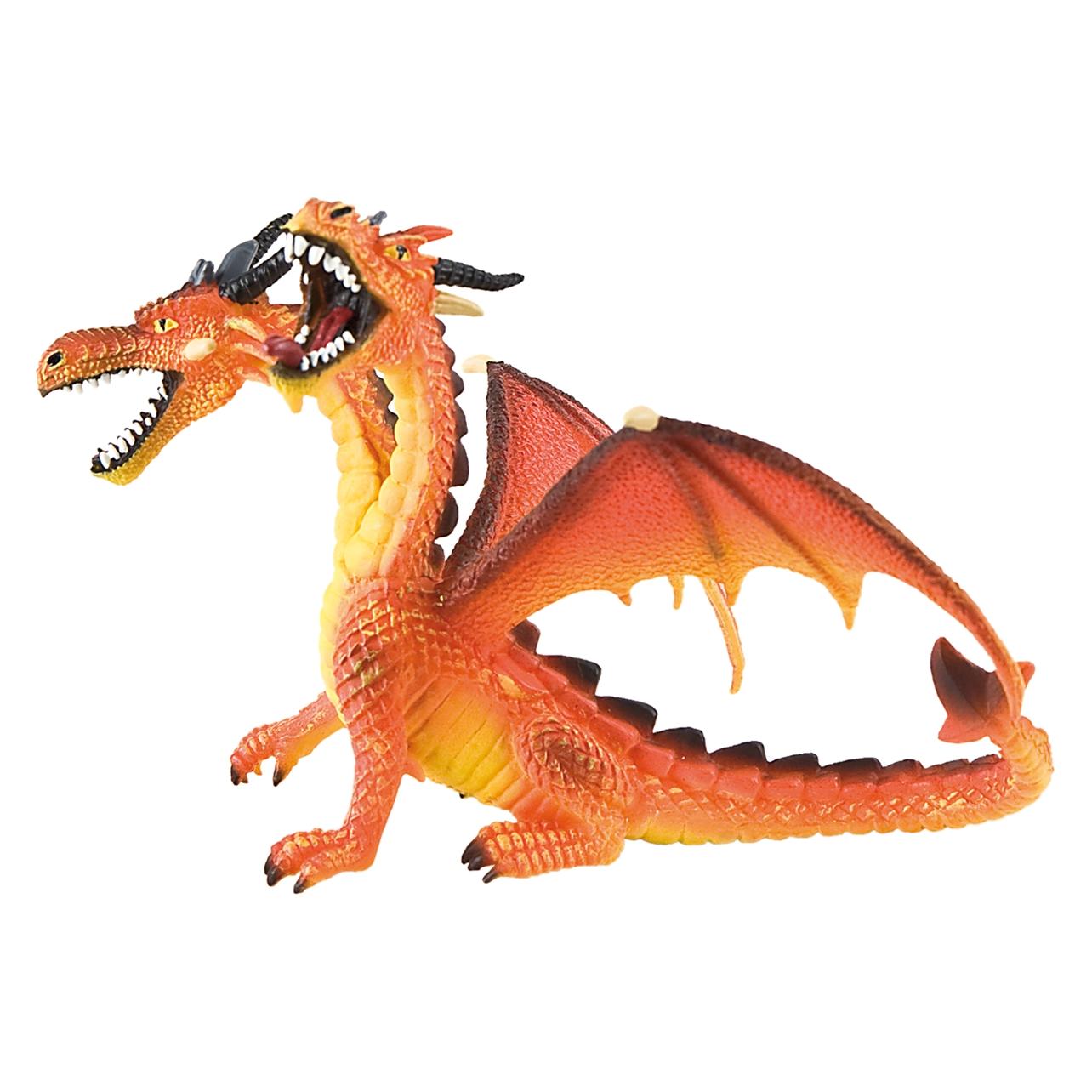
Trefl Puzzle 1000 - Fantasy Collection - Orientalischer Drache 300350Öffnen Sie die Schachtel und vergessen Sie die ganze Welt! FANTASY COLLECTION ist eine Serie magischer Bilder von Anne ... 1 x Puzzle 1000 - Fantasy Collection - Orientalischer Drache Typ: Puzzle11,69 €*Versand: 4,90 €Sichere Weiterleitung zum Anbieter



-
Was zeigt der Taskmanager an?
Der Taskmanager zeigt eine Liste aller laufenden Prozesse und Anwendungen auf einem Computer an. Er zeigt Informationen wie CPU-Auslastung, Arbeitsspeicher, Festplattennutzung und Netzwerkaktivität für jeden Prozess an. Der Taskmanager ermöglicht es Benutzern auch, nicht reagierende Anwendungen zu beenden oder Systemressourcen zu überwachen und zu verwalten. **
-
Wie öffnet ihr den Taskmanager?
Um den Taskmanager zu öffnen, drücke gleichzeitig die Tasten "Strg", "Shift" und "Esc" auf deiner Tastatur. Alternativ kannst du auch mit der rechten Maustaste auf die Taskleiste klicken und "Task-Manager" auswählen. Eine weitere Möglichkeit ist es, "Task-Manager" in das Suchfeld des Startmenüs einzugeben und das entsprechende Ergebnis auszuwählen. **
-
Warum startet GTA V nur im Taskmanager und warum kann ich es nicht im Taskmanager beenden?
Es gibt verschiedene mögliche Gründe, warum GTA V nur im Taskmanager startet. Es könnte sein, dass das Spiel nicht richtig installiert ist oder dass bestimmte Dateien beschädigt sind. Es ist auch möglich, dass es Konflikte mit anderen Programmen oder Einstellungen auf deinem Computer gibt. Wenn du das Spiel nicht im Taskmanager beenden kannst, könnte dies auf einen Fehler oder eine Blockade im Spiel selbst hinweisen, die verhindert, dass es ordnungsgemäß geschlossen wird. In diesem Fall könntest du versuchen, den Computer neu zu starten oder das Spiel über den Taskmanager zu beenden, indem du auf "Prozess beenden" klickst. **
-
Zeigt der Taskmanager falsche Werte an?
Es ist möglich, dass der Taskmanager falsche Werte anzeigt, insbesondere wenn es Probleme mit der Software oder dem Betriebssystem gibt. In solchen Fällen kann es hilfreich sein, den Taskmanager neu zu starten oder das System neu zu starten, um sicherzustellen, dass die angezeigten Werte korrekt sind. Es ist auch möglich, dass bestimmte Prozesse oder Programme den Taskmanager beeinflussen und zu falschen Werten führen können. **


Was kann ich im Taskmanager beenden?
Im Task-Manager können verschiedene Prozesse und Anwendungen beendet werden, die auf Ihrem Computer ausgeführt werden. Sie können beispielsweise nicht benötigte Programme beenden, die Ressourcen verbrauchen und die Leistung Ihres Computers beeinträchtigen. Es ist auch möglich, fehlerhafte Programme zu beenden, die möglicherweise nicht reagieren oder einfrieren. Darüber hinaus können Sie im Task-Manager Hintergrundprozesse beenden, die möglicherweise unnötig sind und Ihren Computer verlangsamen. Es ist jedoch wichtig, vorsichtig zu sein und nur Prozesse zu beenden, von denen Sie sicher sind, dass sie nicht benötigt werden, um die Stabilität Ihres Systems nicht zu gefährden. **
Was kann ich im Taskmanager schließen?
Im Taskmanager können Programme und Prozesse geschlossen werden, die nicht mehr benötigt werden oder die den Computer verlangsamen. Bevor du jedoch etwas schließt, solltest du sicherstellen, dass es sich nicht um ein wichtiges Systemprogramm handelt. In der Regel können Programme geschlossen werden, die du selbst geöffnet hast, wie zum Beispiel Browser-Tabs oder Anwendungen, die im Hintergrund laufen. Es ist wichtig, vorsichtig zu sein und nur Programme zu schließen, von denen du sicher bist, dass sie sicher beendet werden können, um Probleme mit dem Betriebssystem zu vermeiden. Wenn du unsicher bist, welche Programme du schließen kannst, solltest du vorher recherchieren oder einen Experten um Hilfe bitten. **
Top-Angebote
Produkte zum Begriff Taskmanager:
-
Ist der Taskmanager genau?
Der Taskmanager ist ein nützliches Tool, um Informationen über laufende Prozesse und Ressourcennutzung auf einem Computer zu erhalten. Er gibt einen guten Überblick über die aktuelle Situation, aber es kann vorkommen, dass er nicht immer alle Details oder genaue Informationen liefert. Es ist daher ratsam, bei Bedarf zusätzliche Tools oder Ressourcenüberwachungsprogramme zu verwenden, um genauere Informationen zu erhalten. **
-
Wo befindet sich der Taskmanager?
Der Taskmanager ist ein nützliches Werkzeug in Windows-Betriebssystemen, um laufende Prozesse und Anwendungen zu verwalten. Um den Taskmanager zu öffnen, können Sie entweder Strg + Umschalt + Esc drücken oder Strg + Alt + Entf drücken und dann den Taskmanager auswählen. Alternativ können Sie mit der rechten Maustaste auf die Taskleiste klicken und den Taskmanager aus dem Kontextmenü auswählen. Eine weitere Möglichkeit besteht darin, den Taskmanager über die Windows-Suche zu öffnen, indem Sie einfach "Taskmanager" eingeben. Insgesamt gibt es also mehrere Wege, um den Taskmanager in Windows zu finden und zu öffnen. **
-
Was zeigt der Taskmanager an?
Der Taskmanager zeigt eine Liste aller laufenden Prozesse und Anwendungen auf einem Computer an. Er zeigt Informationen wie CPU-Auslastung, Arbeitsspeicher, Festplattennutzung und Netzwerkaktivität für jeden Prozess an. Der Taskmanager ermöglicht es Benutzern auch, nicht reagierende Anwendungen zu beenden oder Systemressourcen zu überwachen und zu verwalten. **
-
Wie öffnet ihr den Taskmanager?
Um den Taskmanager zu öffnen, drücke gleichzeitig die Tasten "Strg", "Shift" und "Esc" auf deiner Tastatur. Alternativ kannst du auch mit der rechten Maustaste auf die Taskleiste klicken und "Task-Manager" auswählen. Eine weitere Möglichkeit ist es, "Task-Manager" in das Suchfeld des Startmenüs einzugeben und das entsprechende Ergebnis auszuwählen. **
Ähnliche Suchbegriffe für Taskmanager
-
Trefl Puzzle 1000 - Fantasy Collection - Orientalischer Drache 300350Öffnen Sie die Schachtel und vergessen Sie die ganze Welt! FANTASY COLLECTION ist eine Serie magischer Bilder von Anne ... 1 x Puzzle 1000 - Fantasy Collection - Orientalischer Drache Typ: Puzzle11,69 €*Versand: 4,90 €Sichere Weiterleitung zum Anbieter
-
Perücke "Kämpfer", blondPerücke Kämpfer – so starten Sie als sagenumwobener Wikinger oder Gladiator in den Kampf! Wer gewinnt? Sie natürlich!Besonderheiten: Perücke mit Halb-ZopfLieferumfang: PerückeGrößenhinweis: Haarlänge ca. 60 cmDetails: größenverstellbarFarbe: blondMaterial: 60 % Polychlorid, 40 % PolyesterPerücke auf und schon spüren Sie diese besondere Kraft, die Sie zum starken Kämpfer werden lässt! Damit Sie die einzelnen Strähnen beim Kampf nicht stören, ist die blonde Perücke zu einem Halb-Zopf gebunden. Und haben Sie einmal genug von der Faschings-Kämpferei, lässt sich die blonde Halb-Zopf-Perücke auch wunderbar für mittelalterliche Kostüme wie Kaufmann, Knecht oder Bauer einsetzen – Sie sehen: Der Kauf lohnt sich!19,95 €*Versand: 4,99 €Sichere Weiterleitung zum Anbieter
-
Wagner, Verena: Abenteuer in Tirol - Lilly, Nikolas und die Gefahr im PulverschneeAbenteuer in Tirol - Lilly, Nikolas und die Gefahr im Pulverschnee , Auf in die Winterferien nach Tirol! Bei einem Zwischenstopp in Innsbruck besuchen Lilly und Nikolas den Alpenzoo. Hier erfahren sie so einiges über die alpinen Wildtiere, die in den Bergwäldern rund um die Skipisten leben. Als sie schließlich selbst im Skigebiet im Brixental eintreffen, gibt es für die Geschwister ein unerwartetes Wiedersehen. Beim Rodeln, im Skikurs und im Tiefschnee - andauernd nerven zwei Angeber, die ihnen schon im Zug unangenehm aufgefallen waren und denen der Schutz der Wildtiere offenbar ganz egal ist. Zum Glück hilft ihnen Frieda, die ihre Leidenschaft für den Umweltschutz teilt und sie auf den Bauernhof ihrer Familie einlädt. Doch selbst da funken ihnen die Störenfriede dazwischen. Die beiden treiben es immer bunter - bis ein Schneesturm kommt und die drei Kinder mit Unterstützung der besten Freeride-Lehrerin der Welt eine Katastrophe verhindern müssen. Ferienabenteuer für Kinder und Reiseführer für Familien: die Kinderbuch-Serie "Lilly und Nikolas" Wenn die Geschwister Lilly und Nikolas mit ihren Eltern in den Urlaub fahren, erleben sie die schönsten Abenteuer, staunen über Dinge aus vergangenen Tagen, lösen Rätsel und manchmal auch einen kleinen Kriminalfall. Dabei entdecken sie jedes Mal Sehenswürdigkeiten und Ausflugsziele, die Kindern wirklich Spaß machen. Auf ihren Touren erfahren sie so ganz nebenbei viel über Land und Leute und die Geschichte ihrer Urlaubsregion! - Feriengeschichte voller Spaß, Rätsel und Abenteuer für Kinder - Spannend und informativ: Urlaubslektüre und Reiseführer in einem Kinderbuch - Zum Selbstlesen oder zum gemeinsamen Lesen in der Familie - Die schönsten Urlaubsziele für Familien und Tipps für Ausflüge mit Kindern - Zoos, Freizeitparks und Museen, die Kinder begeistern - Geeignet für Buchvorstellungen und für die Leseförderung mit ANTOLIN - Kann auch im Heimat- und Sachunterricht in der Grundschule eingesetzt werden Ob Urlaub in Deutschland oder den Nachbarländern, ob Sommerferien am Meer oder Herbsturlaub in den Bergen: Diese Kinderbücher machen Lust, selbst die Koffer zu packen und loszuziehen! , Sicherheit im Autoinnenbereich > Innenausstattung , Erscheinungsjahr: 20241115, Titel der Reihe: Lilly und Nikolas##, Autoren: Wagner, Verena, Illustrator: Pohle, Sabrina, Seitenzahl/Blattzahl: 128, Keyword: Abenteuer Buch Kinder; Abenteuer Bücher Kinder; Abenteuer Geschichte Kinder; Abenteuergeschichten Kinder; Abenteuergeschichten für Kinder zum Vorlesen; Abenteuergeschichten zum Vorlesen; Abenteuerurlaub Kinder; Abenteuerurlaub mit Kindern in Österreich; Abenteuerurlaub Österreich mit Kindern; Aktivurlaub mit Kindern in Österreich; Alpen; Alpenzoo; Antolin Buch; Antolin Grundschule; Antolin Leseförderung; Antolin Leseprogramm; Attraktionen; Attraktionen Kinder; Attraktionen für Familien; Attraktionen für Kinder; Ausflug; Ausflug Kinder Tirol; Ausflugsideen Kinder; Ausflugsziel Tirol mit Kindern; Ausflugsziele Tirol; Ausflugsziele Tirol Kinder; Ausflugsziele Tirol mit Kindern, Fachschema: Tirol~Kind / Reisen, Wandern, Natur~Abenteuer / Kinderliteratur, Jugendliteratur, Fachkategorie: Reiseberichte, Reiseliteratur~Kinder/Jugendliche: Gegenwartsliteratur~Kinder/Jugendliche: Action- und Abenteuergeschichten~Kinder/Jugendliche: Familienromane, Altersempfehlung / Lesealter: 18, ab Alter: 6, bis Alter: 12, Warengruppe: HC/Kinder-/Jugendromane u. -erzählungen, UNSPSC: 49011000, Warenverzeichnis für die Außenhandelsstatistik: 49011000, Länge: 210, Breite: 148, Höhe: 18, Gewicht: 450, Produktform: Gebunden, Genre: Kinder- und Jugendbücher,19,95 €*Versand: 0,00 €Sichere Weiterleitung zum Anbieter
-
Warum startet GTA V nur im Taskmanager und warum kann ich es nicht im Taskmanager beenden?
Es gibt verschiedene mögliche Gründe, warum GTA V nur im Taskmanager startet. Es könnte sein, dass das Spiel nicht richtig installiert ist oder dass bestimmte Dateien beschädigt sind. Es ist auch möglich, dass es Konflikte mit anderen Programmen oder Einstellungen auf deinem Computer gibt. Wenn du das Spiel nicht im Taskmanager beenden kannst, könnte dies auf einen Fehler oder eine Blockade im Spiel selbst hinweisen, die verhindert, dass es ordnungsgemäß geschlossen wird. In diesem Fall könntest du versuchen, den Computer neu zu starten oder das Spiel über den Taskmanager zu beenden, indem du auf "Prozess beenden" klickst. **
-
Zeigt der Taskmanager falsche Werte an?
Es ist möglich, dass der Taskmanager falsche Werte anzeigt, insbesondere wenn es Probleme mit der Software oder dem Betriebssystem gibt. In solchen Fällen kann es hilfreich sein, den Taskmanager neu zu starten oder das System neu zu starten, um sicherzustellen, dass die angezeigten Werte korrekt sind. Es ist auch möglich, dass bestimmte Prozesse oder Programme den Taskmanager beeinflussen und zu falschen Werten führen können. **
-
Was kann ich im Taskmanager beenden?
Im Task-Manager können verschiedene Prozesse und Anwendungen beendet werden, die auf Ihrem Computer ausgeführt werden. Sie können beispielsweise nicht benötigte Programme beenden, die Ressourcen verbrauchen und die Leistung Ihres Computers beeinträchtigen. Es ist auch möglich, fehlerhafte Programme zu beenden, die möglicherweise nicht reagieren oder einfrieren. Darüber hinaus können Sie im Task-Manager Hintergrundprozesse beenden, die möglicherweise unnötig sind und Ihren Computer verlangsamen. Es ist jedoch wichtig, vorsichtig zu sein und nur Prozesse zu beenden, von denen Sie sicher sind, dass sie nicht benötigt werden, um die Stabilität Ihres Systems nicht zu gefährden. **
-
Was kann ich im Taskmanager schließen?
Im Taskmanager können Programme und Prozesse geschlossen werden, die nicht mehr benötigt werden oder die den Computer verlangsamen. Bevor du jedoch etwas schließt, solltest du sicherstellen, dass es sich nicht um ein wichtiges Systemprogramm handelt. In der Regel können Programme geschlossen werden, die du selbst geöffnet hast, wie zum Beispiel Browser-Tabs oder Anwendungen, die im Hintergrund laufen. Es ist wichtig, vorsichtig zu sein und nur Programme zu schließen, von denen du sicher bist, dass sie sicher beendet werden können, um Probleme mit dem Betriebssystem zu vermeiden. Wenn du unsicher bist, welche Programme du schließen kannst, solltest du vorher recherchieren oder einen Experten um Hilfe bitten. **
* Alle Preise verstehen sich inklusive der gesetzlichen Mehrwertsteuer und ggf. zuzüglich Versandkosten. Die Angebotsinformationen basieren auf den Angaben des jeweiligen Shops und werden über automatisierte Prozesse aktualisiert. Eine Aktualisierung in Echtzeit findet nicht statt, so dass es im Einzelfall zu Abweichungen kommen kann. ** Hinweis: Teile dieses Inhalts wurden von KI erstellt.